
ご参加頂いたお客様でダウンロード方法が
わからない方はこちらをご覧ください!!
~流れ~
①ご参加した日付の
《【〇月〇日ご参加のお客様】写真ダウンロード/PHOTOS DOWNLOAD 》
という題名のブログを開いて下さい
②ご参加したメニューのURLをクリックします
③合い言葉(パスワード)を入れます
④ご自身の写真を探してダウンロード
これで完了です!
☟それぞれ細かい説明です☟
≪②ご参加メニューのURLの探し方について≫
◎半日コースでご参加の方
複数あるURLの中でご自身が参加したメニューを選択します
那覇(空港近く)でご参加の方
シュノーケル・マリンスポーツの写真は
【那覇発チービシコース】のURLを選択
パラセーリングセットの方のパラセーリング写真は
【チービシコースパラセーリング】のURLを選択
本部(美ら海水族館近く)でご参加の方
【本部発水納島シュノーケリング】のURLを選択
※午前便、午後便ともに同じURLになります。
パラセーリングがセットの方がパラセーリングのみ
のURLを見る事が多いです💦
セットメニューのパラセーリング写真もすべて、
上記の名前のURLに張り付けておりますので、
お間違いないよう気をつけてください。
◎パラセーリングのみでご参加の方
開催場所が那覇発と本部発の2か所で分かれています。
ご自身が参加した場所のURLをご確認ください。
≪③合い言葉について≫
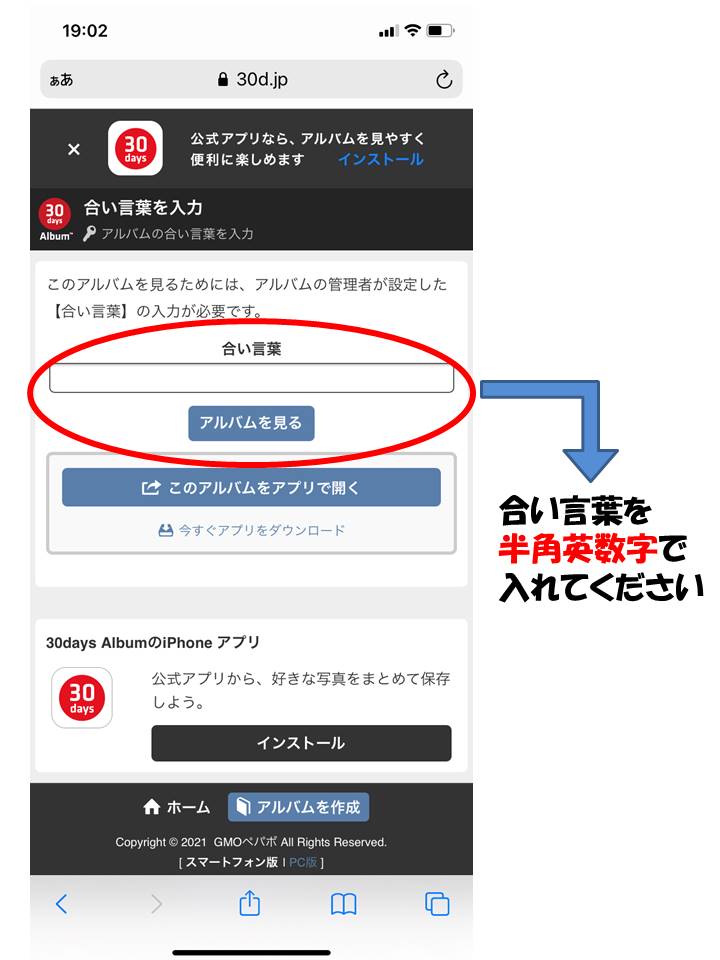
合い言葉については
受付時に登録してもらったSeaWorldの公式LINEより
自動送信で送られているメッセージに記載しております。
合い言葉は必ず半角英数字で入れるようお願いします。
※全角で入力しても入れませんのでご注意ください。
≪④ダウンロード方法≫
ご自身がダウンロードしたいお写真を開きます
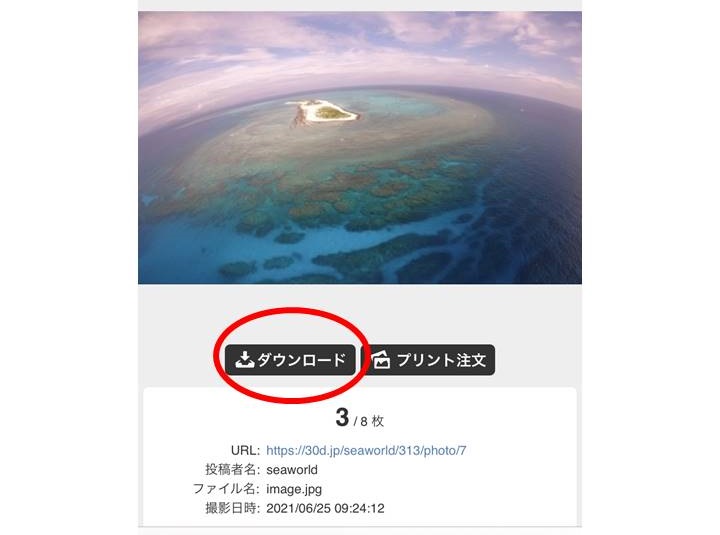
そこで写真の下にある【ダウンロード】をクリック
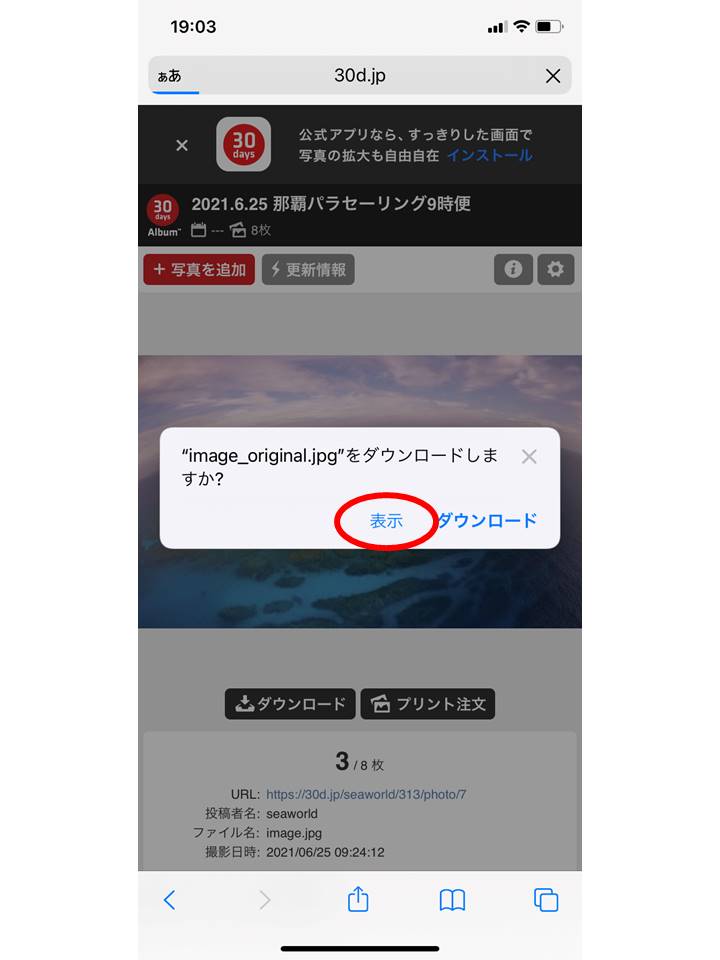
すると【表示】と【ダウンロード】が出てきます
スマートフォンの場合【表示】をクリックします
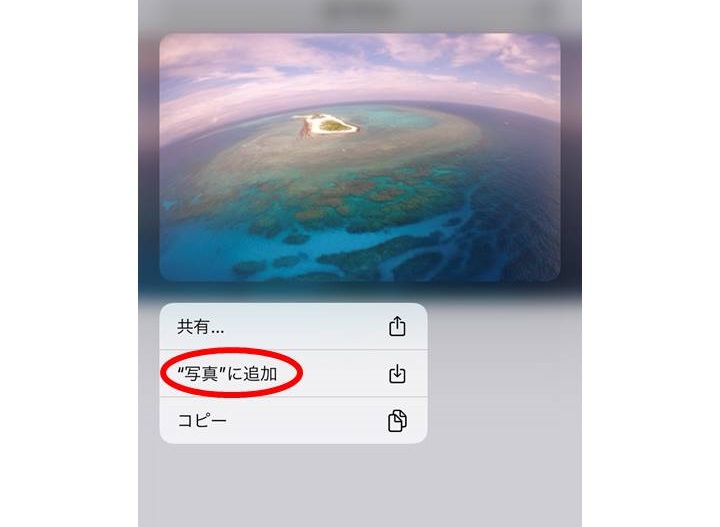
写真が拡大されますので写真を長押ししてください。
写真追加をクリックすると
自動的に携帯のアルバムに写真が保存されます
~上記の方法でダウンロード
できない方(iphone)~
お持ちのiphoneを下記の手順で
デスクトップ用の画面に切り替えてください
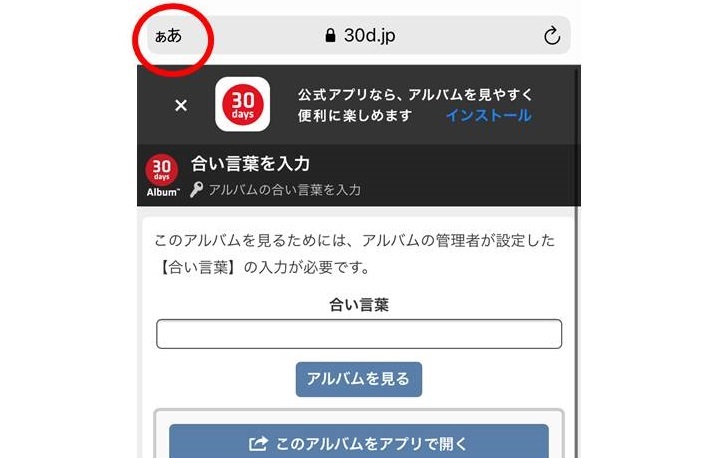
まず左上にある「ぁあ」を押します
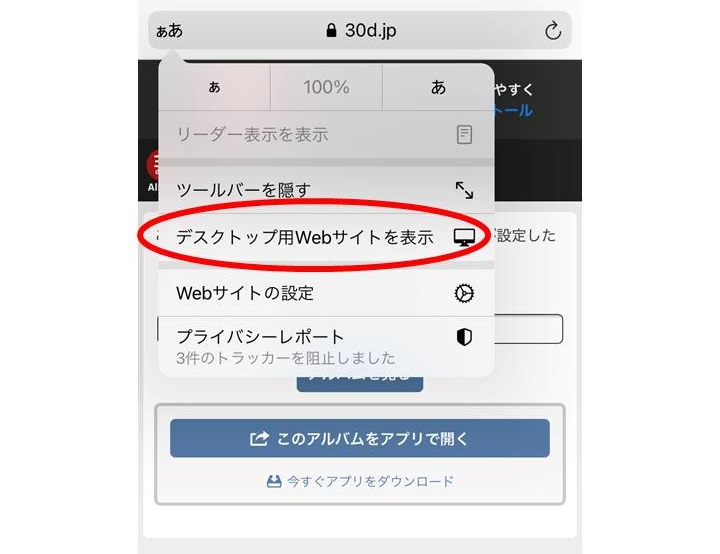
続いて「デスクトップWebサイトを表示」
を押すとデスクトップ用となります。
後は上記④の方法でダウンロードできますので
やってみてください(*^-^*)
またお写真の保存期間は1週間となりますので
必ず期限内にダウンロードお願いします